ปัจจุบัน กล้องจิ๋ว หรือ กล้องแอบถ่าย หลายรุ่นได้รับความนิยมสำหรับการบันทึกวิดีโอภายในบ้าน สำนักงาน รถยนต์ หรือใช้เป็นอุปกรณ์เฝ้าระวังขนาดเล็ก โดยส่วนใหญ่มักบันทึกข้อมูลลงในเมมโมรี่การ์ด MicroSD และเมื่อถึงเวลาต้องการดูวิดีโอ หลายคนพบว่าบางครั้งไฟล์ไม่สามารถเปิดได้ด้วยโปรแกรมดูวิดีโอทั่วไป
หนึ่งในโปรแกรมที่ได้รับความนิยมมากที่สุดสำหรับการเปิดไฟล์จาก กล้องจิ๋ว คือ VLC Media Player เนื่องจากรองรับไฟล์วิดีโอหลากหลายรูปแบบ ใช้งานฟรี และสามารถเปิดไฟล์ที่อุปกรณ์บางชนิดบันทึกออกมาได้ดีกว่าโปรแกรมเล่นวิดีโอทั่วไป
บทความนี้ Procam จะพาคุณทำความรู้จักกับ VLC วิธีดูวิดีโอจากกล้องจิ๋วผ่าน VLC รวมถึงการแก้ปัญหาเมื่อเปิดไฟล์ไม่ได้
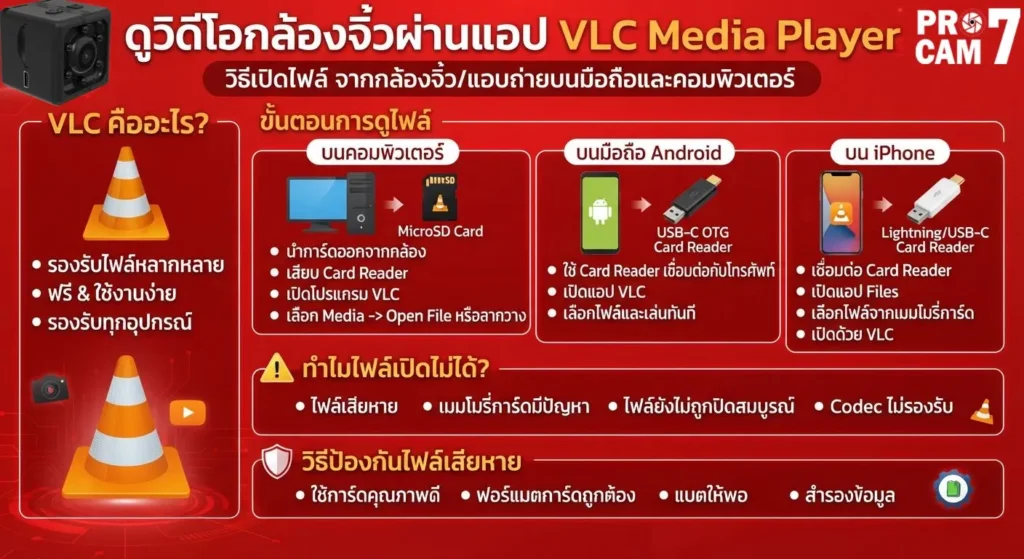
VLC คืออะไร?
VLC Media Player เป็นโปรแกรมเล่นไฟล์มัลติมีเดียแบบฟรีที่ได้รับความนิยมทั่วโลก พัฒนาโดย VideoLAN
จุดเด่นของ VLC คือ
- รองรับไฟล์วิดีโอจำนวนมาก
- รองรับไฟล์จากกล้องวงจรปิดและกล้องจิ๋วหลายประเภท
- ใช้งานฟรี
- มีทั้งเวอร์ชัน Windows, Mac, Android และ iPhone
- รองรับไฟล์ความละเอียดสูง
- สามารถเปิดไฟล์ที่โปรแกรมบางตัวไม่รองรับได้
จึงเป็นโปรแกรมที่ผู้ใช้งานกล้องจิ๋วจำนวนมากเลือกใช้เมื่อต้องการดูไฟล์จากเมมโมรี่การ์ด
กล้องจิ๋ว บันทึกไฟล์เป็นนามสกุลอะไรบ้าง?
กล้องจิ๋วแต่ละรุ่นอาจใช้รูปแบบไฟล์ที่แตกต่างกัน เช่น
- AVI
- MP4
- MOV
- H264
- H265
- TS
- ASF
ในบางกรณี ไฟล์ที่ได้จากกล้องอาจไม่สามารถเปิดได้ด้วยโปรแกรมเล่นวิดีโอที่ติดมากับระบบปฏิบัติการ แต่ VLC มักรองรับไฟล์เหล่านี้ได้ดีกว่า โดยเฉพาะกล้องจิ๋วรุ่นที่ใช้ระบบบีบอัดวิดีโอแบบ H.264 หรือ H.265 ซึ่งพบได้บ่อยในปัจจุบัน
วิธีดูวิดีโอจากกล้องจิ๋วผ่าน VLC บนคอมพิวเตอร์
หากกล้องจิ๋วบันทึกข้อมูลลงเมมโมรี่การ์ด สามารถดูไฟล์ผ่าน VLC ได้ง่าย ๆ ตามขั้นตอนดังนี้
ขั้นตอนที่ 1
นำเมมโมรี่การ์ดออกจากกล้อง หรือ เชื่อมต่อกล้องเข้ากับคอมพิวเตอร์ผ่านสาย USB
ขั้นตอนที่ 2
เปิดโฟลเดอร์ภายในเมมโมรี่การ์ด โดยปกติจะพบไฟล์วิดีโออยู่ในโฟลเดอร์ เช่น
- Video
- Record
- Movie
- DCIM
ทั้งนี้ขึ้นอยู่กับรุ่นของกล้อง
ขั้นตอนที่ 3
เปิดโปรแกรม VLC Media Player จากนั้นเลือก Media → Open File หรือ ลากไฟล์วิดีโอจากเมมโมรี่การ์ดมาวางบนหน้าต่าง VLC ได้โดยตรง
ขั้นตอนที่ 4
รอให้โปรแกรมโหลดไฟล์ หากไฟล์สมบูรณ์ วิดีโอจะเริ่มเล่นทันที
วิธีดูวิดีโอจากกล้องจิ๋วผ่าน VLC บนมือถือ Android
สำหรับผู้ใช้งาน Android สามารถติดตั้งแอป VLC ได้จาก Google Play Store หลังจากติดตั้งแล้ว
- ถอดเมมโมรี่การ์ดจากกล้อง
- ใช้ Card Reader เชื่อมต่อกับโทรศัพท์
- เปิดแอป VLC
- เลือกไฟล์วิดีโอที่ต้องการดู
- กดเล่นวิดีโอได้ทันที
วิธีนี้เหมาะสำหรับผู้ที่ต้องการตรวจสอบไฟล์อย่างรวดเร็วโดยไม่ต้องใช้คอมพิวเตอร์
วิธีดูวิดีโอจากกล้องจิ๋วบน iPhone
ผู้ใช้งาน iPhone สามารถดาวน์โหลด VLC จาก App Store ได้เช่นกัน
จากนั้น
- เชื่อมต่อ Card Reader ที่รองรับ iPhone
- เปิดแอป Files
- เลือกไฟล์วิดีโอจากเมมโมรี่การ์ด
- เปิดด้วย VLC
หากไฟล์เป็นรูปแบบมาตรฐาน เช่น MP4 หรือ MOV ก็สามารถเปิดได้ทันที
ทำไมบางครั้งไฟล์จากกล้องจิ๋วเปิดไม่ได้?
แม้ VLC จะรองรับไฟล์จำนวนมาก แต่ก็อาจมีบางกรณีที่เปิดไฟล์ไม่ได้
สาเหตุที่พบบ่อย ได้แก่
1. ไฟล์เสียหาย
หากกล้องปิดตัวกะทันหัน เช่น
- แบตเตอรี่หมด
- ถอดสายไฟระหว่างบันทึก
- เมมโมรี่การ์ดหลุด
อาจทำให้ไฟล์วิดีโอเสียหายและเปิดไม่ได้
2. เมมโมรี่การ์ดมีปัญหา
หากเมมโมรี่การ์ดเริ่มเสื่อมสภาพ อาจพบอาการ
- ไฟล์หาย
- ไฟล์เปิดไม่ได้
- ภาพกระตุก
- เสียงขาดหาย
ในกรณีนี้ควรสำรองข้อมูลและเปลี่ยนเมมโมรี่การ์ดใหม่
3. ไฟล์ยังไม่ถูกปิดอย่างสมบูรณ์
กล้องบางรุ่นจะสร้างไฟล์วิดีโอและปิดไฟล์เมื่อหยุดบันทึก หากปิดเครื่องกะทันหัน ไฟล์อาจไม่สมบูรณ์ ทำให้ไม่สามารถเปิดได้ตามปกติ
4. Codec ไม่รองรับ
แม้จะพบไม่บ่อย แต่กล้องบางรุ่นอาจใช้ Codec พิเศษ ทำให้โปรแกรมเล่นวิดีโอบางตัวเปิดไม่ได้ VLC มักรองรับ Codec ได้มากกว่าโปรแกรมทั่วไป จึงเป็นตัวเลือกแรกที่ควรลอง
สามารถดูภาพสดจากกล้องจิ๋วผ่าน VLC ได้หรือไม่?
ในกล้องจิ๋วบางรุ่นที่รองรับการเชื่อมต่อเครือข่าย เช่น
- RTSP Stream
- IP Camera
- WiFi Camera
VLC สามารถเปิดสตรีมวิดีโอแบบเรียลไทม์ได้ โดยใช้ URL ที่อุปกรณ์กำหนด อย่างไรก็ตาม ฟังก์ชันนี้ขึ้นอยู่กับรุ่นของกล้อง และผู้ใช้งานควรศึกษาคู่มือของอุปกรณ์ก่อนใช้งาน สำหรับกล้องจิ๋วแบบออฟไลน์ทั่วไปที่บันทึกลงเมมโมรี่การ์ด จะเน้นการนำไฟล์มาเปิดดูภายหลังมากกว่า
ข้อดีของการใช้ VLC ดูไฟล์จากกล้องจิ๋ว
VLC ได้รับความนิยมเพราะมีข้อดีหลายด้าน เช่น
- รองรับไฟล์วิดีโอหลากหลายรูปแบบ
- ใช้งานฟรี
- รองรับ Windows, Mac, Android และ iPhone
- เปิดไฟล์จากเมมโมรี่การ์ดได้ง่าย
- รองรับไฟล์ H.264 และ H.265
- มีฟังก์ชันเร่งความเร็วหรือชะลอวิดีโอ
- สามารถจับภาพนิ่งจากวิดีโอได้
จึงเหมาะสำหรับผู้ที่ต้องการตรวจสอบไฟล์จากกล้องจิ๋วอย่างสะดวก
วิธีป้องกันไฟล์วิดีโอเสียหาย
เพื่อให้สามารถเปิดไฟล์ผ่าน VLC ได้อย่างราบรื่น ควรปฏิบัติดังนี้
- ใช้เมมโมรี่การ์ดคุณภาพดี
- ฟอร์แมตการ์ดตามคำแนะนำของผู้ผลิต
- ไม่ถอดการ์ดขณะกำลังบันทึก
- ชาร์จแบตเตอรี่ให้เพียงพอ
- ปิดการบันทึกก่อนปิดเครื่อง
- สำรองข้อมูลเป็นประจำ
วิธีเหล่านี้ช่วยลดความเสี่ยงที่ไฟล์จะเสียหายหรือสูญหาย
VLC Media Player เป็นหนึ่งในโปรแกรมที่เหมาะสำหรับการเปิดดูวิดีโอจากกล้องจิ๋วหรือกล้องแอบถ่าย เนื่องจากรองรับไฟล์วิดีโอหลากหลายรูปแบบ ใช้งานฟรี และสามารถใช้งานได้ทั้งบนคอมพิวเตอร์และสมาร์ทโฟน
หากคุณใช้กล้องจิ๋วที่บันทึกข้อมูลลงเมมโมรี่การ์ด การเปิดไฟล์ผ่าน VLC มักเป็นวิธีที่ง่ายและสะดวกที่สุด โดยเฉพาะในกรณีที่โปรแกรมเล่นวิดีโอทั่วไปไม่สามารถเปิดไฟล์ได้ นอกจากนี้ การเลือกใช้เมมโมรี่การ์ดคุณภาพดีและใช้งานอุปกรณ์อย่างถูกวิธี จะช่วยให้ไฟล์วิดีโอถูกบันทึกอย่างสมบูรณ์และสามารถเปิดดูย้อนหลังได้อย่างไม่มีปัญหา
ความเห็นล่าสุด